
لماذا يثير شريط مهام ويندوز 11 استياء المستخدمين؟
أدخلت مايكروسوفت تغييرات جوهرية على شريط المهام في نظام التشغيل ويندوز 11، لكن هذه التغييرات لم تلقَ قبولاً واسعاً لدى المستخدمين. على الرغم من أن الهدف كان تحديث الواجهة وتوفير تجربة أكثر حداثة، إلا أن العديد من الميزات الجديدة أثارت استياءً كبيراً، مما دفع البعض للبحث عن حلول خارجية لتخصيص تجربتهم.
تُعد أبرز الميزات التي أثارت حفيظة المستخدمين هي زر البدء المتمركز في المنتصف، والذي يعتبره الكثيرون خروجاً غير مريح عن التصميم التقليدي الذي اعتادوا عليه لسنوات. كما أُضيفت لوحة الأدوات (Widget board) وأيقونات مساعد الذكاء الاصطناعي كوبايلوت (Copilot) بشكل قسري، واعتبرها الكثيرون إضافات غير ضرورية تزيد من ازدحام شريط المهام دون تقديم قيمة حقيقية لمعظم المستخدمين. إضافة إلى ذلك، كان تثبيت الشريط في أسفل الشاشة سبباً آخر لاستياء المستخدمين الذين يفضلون مرونة نقله إلى جوانب أخرى من الشاشة.
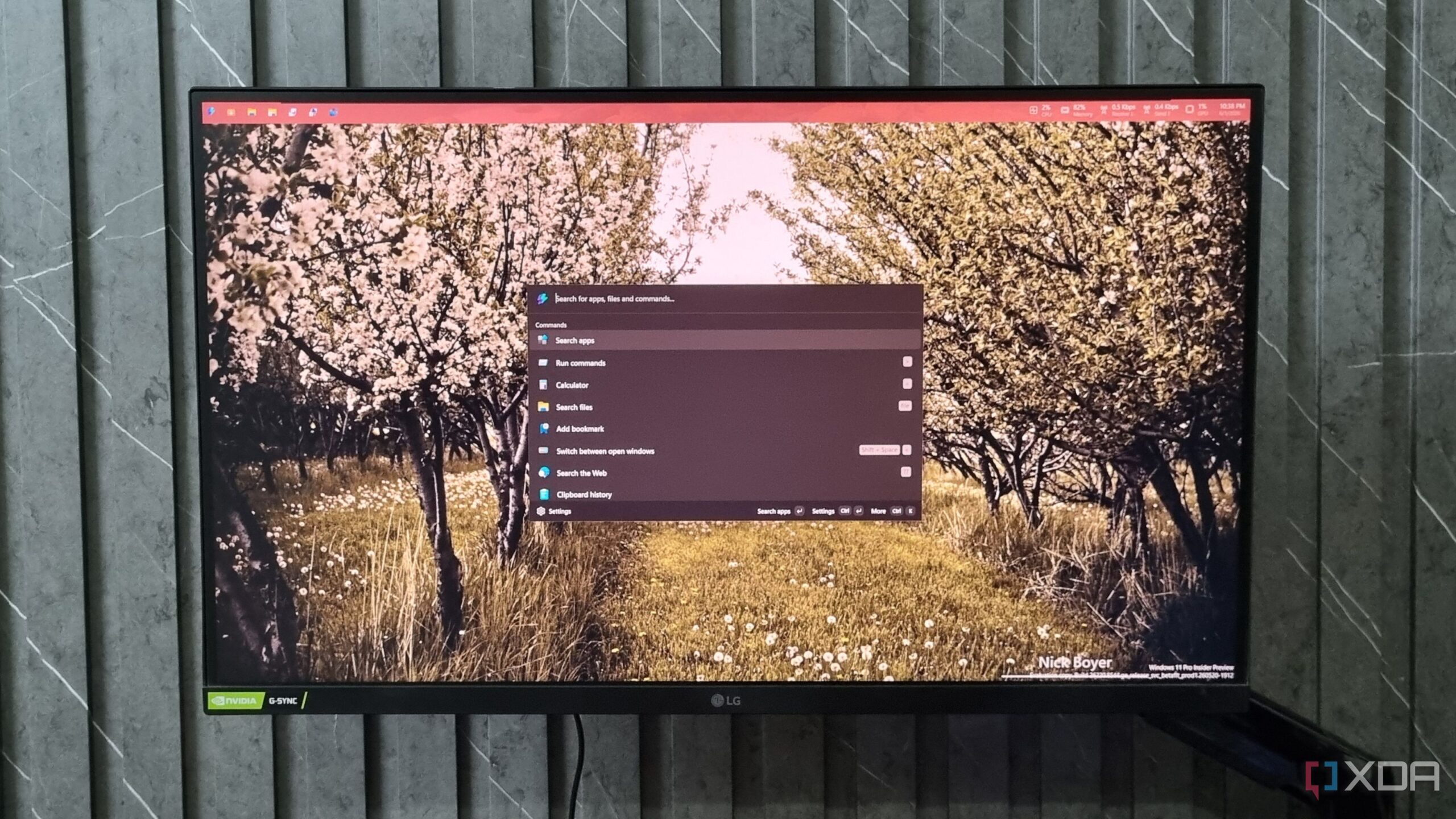
شخصياً، تقبلت شريط مهام ويندوز 11 بعد تجربة تطبيقات خارجية مثل إكسبلورر باتشر (Explorer Patcher)، الذي أتاح لي حرية نقله إلى أي موقع على الشاشة.
البحث عن بدائل: تطبيقات خارجية لتخصيص شريط المهام
أمام هذا الاستياء، لجأ العديد من المستخدمين إلى تطبيقات خارجية تمنحهم القدرة على استعادة بعض الميزات القديمة أو تخصيص شريط المهام بما يتناسب مع احتياجاتهم. هذه التطبيقات أصبحت أدوات أساسية لمن يرغب في التغلب على قيود مايكروسوفت واستعادة التحكم في واجهة نظام التشغيل.
أبرز التطبيقات الخارجية لتخصيص شريط مهام ويندوز 11:
- إكسبلورر باتشر (Explorer Patcher): يعتبر هذا التطبيق من أشهر الحلول وأكثرها فعالية. يتيح إكسبلورر باتشر للمستخدمين استعادة شريط مهام ويندوز 10 الكلاسيكي، بما في ذلك قائمة البدء التقليدية. الأهم من ذلك، أنه يسمح بنقل شريط المهام إلى أي موقع على الشاشة (أعلى، يمين، يسار)، وهي ميزة غابت عن ويندوز 11 وأثارت الكثير من الانتقادات. يوفر التطبيق أيضاً خيارات تخصيص إضافية مثل تغيير حجم الأيقونات وإدارة سلوك أزرار شريط المهام.
- ستار دِك Start11 (Start11): من تطوير شركة ستار دوك (Stardock)، يوفر هذا التطبيق خيارات واسعة لتخصيص قائمة البدء وشريط المهام في ويندوز 11. يمكنك من خلاله استعادة قائمة البدء بنمط ويندوز 7 أو ويندوز 10، أو حتى اختيار تصاميم جديدة. كما يتيح لك تعديل حجم وموقع شريط المهام، وتغيير شفافيته، وإضافة ميزات جديدة لتحسين الإنتاجية. التطبيق ليس مجانياً، ولكن سعره (حوالي 25 ريال سعودي) يعتبر استثماراً جيداً لمن يبحث عن تحكم كامل.
- دبليو سي إف ويندوز 11 تسكبار (WCF Windows 11 Taskbar): هو تطبيق مفتوح المصدر يهدف إلى استعادة بعض وظائف شريط مهام ويندوز 10 المفقودة في ويندوز 11. يركز التطبيق على إعادة تجميع الأيقونات وعدم دمجها، مما يسهل على المستخدمين إدارة النوافذ المفتوحة. لا يقدم نفس مستوى التخصيص الذي يوفره إكسبلورر باتشر أو ستار11، لكنه خيار جيد لمن يبحث عن حل بسيط ومجاني لمشكلة تجميع النوافذ.
كيف يمكن لهذه التطبيقات تحسين تجربتك؟
تكمن قوة هذه التطبيقات في قدرتها على إعادة المرونة والتخصيص الذي افتقده المستخدمون في ويندوز 11. فبدلاً من التقيد بتصميم واحد وميزات مفروضة، يمكن للمستخدمين الآن:
- نقل شريط المهام: سواء كنت تفضل وضعه في الأعلى أو على الجانب، تتيح لك هذه التطبيقات حرية اختيار موقع شريط المهام.
- تخصيص قائمة البدء: استعد قائمة البدء الكلاسيكية أو اختر تصميماً جديداً يناسب ذوقك.
- إزالة الميزات غير المرغوب فيها: تخلص من لوحة الأدوات وأيقونات كوبايلوت إذا كنت لا تستخدمها، مما يقلل من الفوضى البصرية.
- تحسين الإنتاجية: من خلال إعادة ترتيب الأيقونات والتحكم في سلوك شريط المهام، يمكن للمستخدمين العمل بكفاءة أكبر.
الخلاصة: استعادة السيطرة على واجهة ويندوز 11
تظل حرية التخصيص جزءاً أساسياً من تجربة استخدام أنظمة التشغيل. ورغم جهود مايكروسوفت لتحديث ويندوز 11، إلا أن عدم مرونة شريط المهام الجديد دفع العديد من المستخدمين للبحث عن بدائل. توفر التطبيقات الخارجية حلولاً قوية وفعالة لاستعادة السيطرة على واجهة المستخدم، مما يضمن تجربة أكثر راحة وإنتاجية. إذا كنت منزعجاً من قيود شريط مهام ويندوز 11، فإن تجربة أحد هذه التطبيقات قد تكون الحل الأمثل لك.
أسئلة شائعة
س: هل استخدام تطبيقات خارجية لتخصيص شريط مهام ويندوز 11 آمن؟
ج: نعم، معظم التطبيقات الشهيرة مثل Explorer Patcher وStart11 آمنة للاستخدام، ولكن يجب دائماً تحميلها من مصادرها الرسمية أو مواقع موثوقة لتجنب البرامج الضارة. يُنصح بقراءة مراجعات المستخدمين قبل التثبيت.
س: هل تؤثر هذه التطبيقات على أداء النظام؟
ج: قد تستهلك بعض هذه التطبيقات قدراً ضئيلاً من موارد النظام، ولكن التأثير يكون عادةً غير محسوس على معظم الأجهزة الحديثة. التطبيقات المصممة بكفاءة لا تسبب تباطؤاً ملحوظاً.
س: هل يمكنني التراجع عن التغييرات التي أجريتها باستخدام هذه التطبيقات؟
ج: نعم، في معظم الحالات، توفر هذه التطبيقات خياراً لإلغاء التثبيت أو استعادة الإعدادات الافتراضية لويندوز 11. يمكنك أيضاً إزالة التطبيق من لوحة التحكم في أي وقت.
س: هل تدعم مايكروسوفت هذه التطبيقات الخارجية؟
ج: لا تدعم مايكروسوفت رسمياً هذه التطبيقات، وهي لا تُعتبر جزءاً من نظام التشغيل. ومع ذلك، فإن استخدامها لا ينتهك عادةً شروط استخدام ويندوز، طالما أنها لا تتسبب في أضرار أو انتهاكات أمنية.
س: هل هناك بدائل مجانية لـ Explorer Patcher؟
ج: نعم، WCF Windows 11 Taskbar هو أحد البدائل المجانية ومفتوحة المصدر التي يمكن أن تساعد في استعادة بعض وظائف شريط المهام القديمة، ولكنه قد لا يوفر نفس مستوى التخصيص الشامل الذي يقدمه Explorer Patcher.
