
لماذا تحتاج لأدوات اختبار الأداء المحمولة؟
يُعد اختبار أداء الأجهزة خطوة أساسية لا غنى عنها، سواء كنت بصدد مراجعة عتاد جديد كليًا، أو تفحص جهازًا مستعملًا قبل شرائه، أو حتى تحاول تشخيص مشكلة في جهازك الحالي. تتطلب هذه العملية عادةً تثبيت أدوات متخصصة على الجهاز، وهو ما قد يكون محرجًا أو غير مرغوب فيه على الإطلاق، خاصةً إذا كنت تستخدم جهازًا ليس ملكك أو لا ترغب في ترك أي آثار لتثبيت البرامج عليه.
قد يتطلب عمل فني الصيانة، أو المراجع التقني، أو حتى الهاوي الذي يرغب في فحص أداء جهاز صديق له، تثبيت برامج متعددة. قد يستهلك ذلك وقتًا، ويترك ملفات مؤقتة، وربما يغير بعض إعدادات النظام، مما قد يؤثر على خصوصية الجهاز ونظافته. هنا تبرز الحاجة إلى حلول مبتكرة توفر مرونة أكبر، وهذا ما توفره أدوات اختبار الأداء المحمولة.
الحل المبتكر: أدوات أداء محمولة على USB
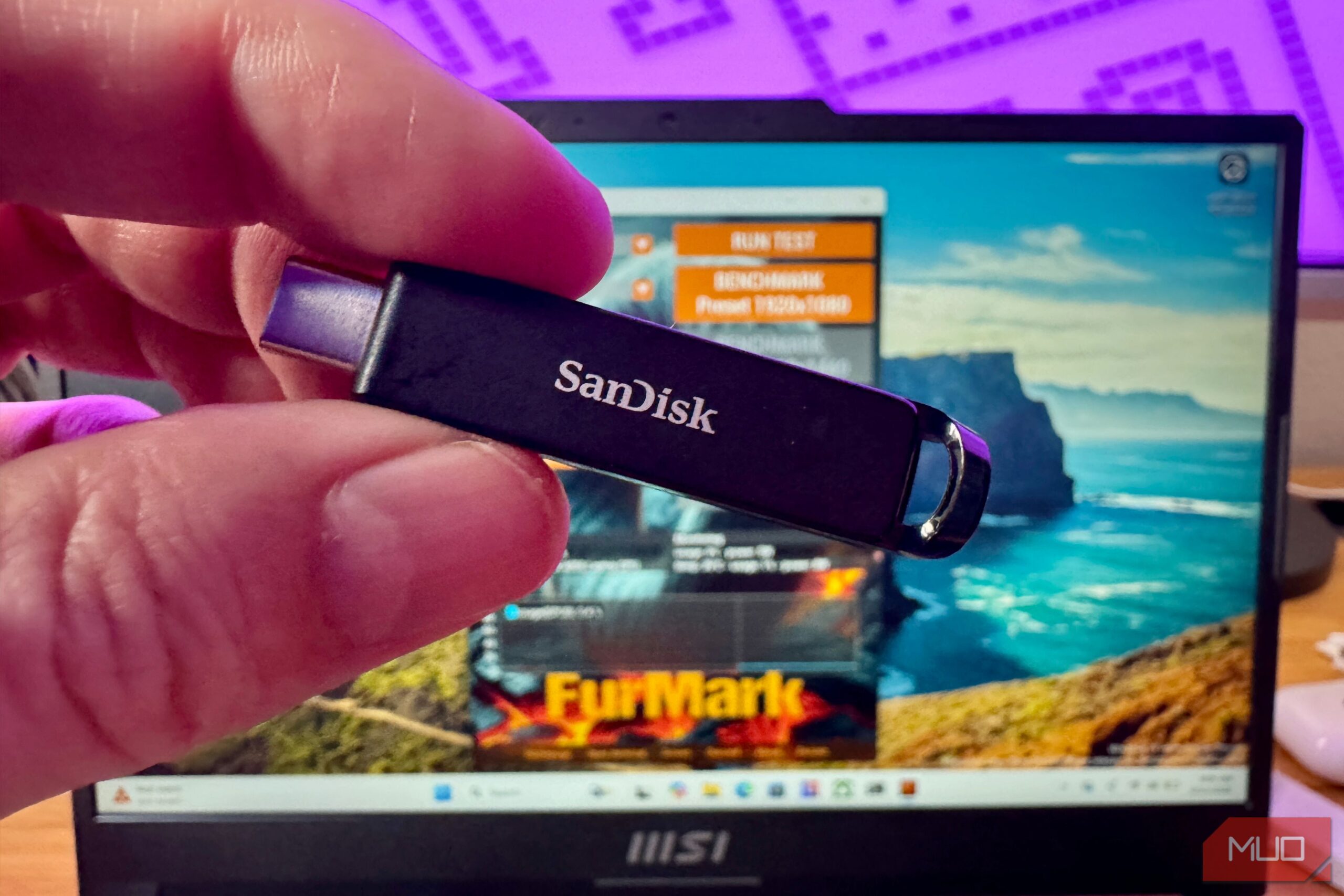
لمواجهة هذه التحديات، تم تطوير حل يعتمد على محرك أقراص USB محمول يضم مجموعة متكاملة من أدوات اختبار الأداء المصممة خصيصًا لترك أقل قدر ممكن من الآثار على الجهاز المستهدف. لا تتطلب هذه الأدوات أي عملية تثبيت، مما يمنح مرونة كبيرة للمستخدمين الذين يحتاجون إلى تقييم أداء أجهزة ويندوز المختلفة دون الحاجة إلى تعديل إعدادات النظام أو ترك ملفات مؤقتة.
مصممة لترك أقل قدر ممكن من الآثار على الجهاز المستهدف.
يضمن هذا النهج الحفاظ على خصوصية الجهاز ونظافته، مما يجعله مثاليًا للمحترفين والهواة الذين يتعاملون مع أجهزة متعددة بشكل منتظم. فبدلاً من قضاء الوقت في التثبيت وإلغاء التثبيت، يمكن للمستخدم ببساطة توصيل محرك USB والبدء في الاختبار مباشرةً.
أبرز أدوات اختبار الأداء المحمولة لويندوز
تتوفر العديد من الأدوات الممتازة التي يمكن تشغيلها مباشرةً من محرك أقراص USB دون الحاجة إلى تثبيت. إليك قائمة بأفضلها، مع التركيز على تلك التي توفر تقييمًا شاملًا وفعالًا:
- CrystalDiskMark: أداة لا غنى عنها لاختبار سرعة القراءة والكتابة لأقراص التخزين (SSD و HDD). بسيطة وفعالة، وتوفر نتائج دقيقة يمكن مقارنتها بسهولة.
- CPU-Z: لاختبار وحدة المعالجة المركزية (CPU). يقدم معلومات مفصلة عن المعالج، بما في ذلك السرعة، الذاكرة المخبأة، وعدد الأنوية، بالإضافة إلى اختبار بسيط للأداء.
- GPU-Z: شبيهة بـ CPU-Z ولكن لوحدة معالجة الرسوميات (GPU). تعرض معلومات شاملة عن بطاقة الرسوميات، بما في ذلك مواصفاتها، سرعاتها، ودرجات حرارتها.
- Prime95: أداة ممتازة لاختبار استقرار وثبات المعالج والذاكرة. تُستخدم غالبًا لإجهاد النظام والتأكد من قدرته على التعامل مع الأحمال الثقيلة، وهي مهمة لاكتشاف أي مشاكل كامنة.
- HWMonitor: أداة لمراقبة درجات الحرارة والفولتية وسرعات المراوح لمختلف مكونات الجهاز (المعالج، بطاقة الرسوميات، الأقراص). ضرورية للتأكد من أن الجهاز يعمل ضمن نطاقات آمنة أثناء الاختبار.
- MemTest86+: على الرغم من أنها تتطلب تشغيلًا من USB قابل للتمهيد (bootable USB)، إلا أنها الأداة الذهبية لاختبار ذاكرة الوصول العشوائي (RAM) بدقة عالية، وتساعد في الكشف عن أي عيوب في وحدات الذاكرة.
تُعد هذه الأدوات مجتمعة مجموعة قوية تتيح لك فحص معظم جوانب أداء جهاز ويندوز بدقة وفعالية، كل ذلك من خلال محرك أقراص USB واحد.
لا تتطلب أي عملية تثبيت، مرونة كبيرة للمستخدمين الذين يحتاجون إلى تقييم أداء أجهزة ويندوز المختلفة دون الحاجة إلى تعديل إعدادات النظام أو ترك ملفات مؤقتة.
فوائد استخدام أدوات الأداء المحمولة
يُقدم هذا النهج العديد من المزايا التي تجعله الخيار الأمثل للكثيرين:
- النظافة والخصوصية: لا تترك أي آثار على الجهاز المستهدف، مما يحافظ على نظافته وخصوصية بيانات المستخدم.
- المرونة وسهولة الاستخدام: يمكن تشغيلها على أي جهاز ويندوز بمجرد توصيل محرك USB، دون الحاجة إلى صلاحيات إدارية في كثير من الحالات.
- التنقل: مثالية للمحترفين الذين يتنقلون بين أجهزة متعددة ويحتاجون إلى مجموعة أدوات جاهزة دائمًا.
- توفير الوقت: لا يوجد وقت يضيع في عمليات التثبيت وإلغاء التثبيت.
- التشخيص السريع: تساعد في إجراء تقييمات سريعة للأداء وتشخيص المشاكل المحتملة في وقت قياسي.
كيفية إعداد محرك USB لأدوات الأداء المحمولة
لإعداد محرك أقراص USB خاص بك، اتبع الخطوات التالية:
- احصل على محرك USB: يفضل أن يكون بسعة لا تقل عن 8 جيجابايت.
- قم بتنزيل الأدوات: قم بزيارة المواقع الرسمية للأدوات المذكورة أعلاه (أو ما شابهها) وابحث عن النسخ المحمولة (portable versions). عادة ما تكون هذه الأدوات عبارة عن ملفات مضغوطة (ZIP) تحتوي على مجلد يمكن تشغيله مباشرة.
- انسخ الأدوات إلى USB: بعد فك ضغط الملفات، قم بنسخ المجلدات الخاصة بكل أداة إلى محرك أقراص USB. يمكنك تنظيمها في مجلدات فرعية لتسهيل الوصول إليها.
- التشغيل: عند الحاجة، قم بتوصيل محرك USB بالجهاز المستهدف، ثم افتح المجلدات وابدأ تشغيل الملف التنفيذي (عادة ما يكون ملف .exe) الخاص بالأداة التي تريد استخدامها.
أسئلة شائعة
س1: هل أدوات اختبار الأداء المحمولة دقيقة مثل الأدوات المثبتة؟
ج1: نعم، معظم الأدوات المحمولة توفر نفس مستوى الدقة في القياسات مثل نظيراتها التي تتطلب التثبيت، الفارق الرئيسي يكمن في طريقة التشغيل وعدم ترك آثار على النظام.
س2: هل يمكنني استخدام هذه الأدوات لاختبار أجهزة Mac أو Linux؟
ج2: الأدوات المذكورة أعلاه مصممة خصيصًا لنظام التشغيل ويندوز. لاختبار أجهزة Mac أو Linux، ستحتاج إلى أدوات مخصصة لهذه الأنظمة.
س3: هل أحتاج إلى اتصال بالإنترنت لتشغيل هذه الأدوات؟
ج3: لا، بمجرد تنزيل الأدوات ونسخها إلى محرك USB، لا تحتاج إلى اتصال بالإنترنت لتشغيلها أو إجراء الاختبارات، مما يجعلها مثالية للعمل في البيئات غير المتصلة بالشبكة.
س4: هل هذه الأدوات مجانية؟
ج4: معظم الأدوات المذكورة في هذا المقال مجانية ومفتوحة المصدر، أو تقدم نسخة مجانية للاستخدام الشخصي، لكن يُنصح دائمًا بالتحقق من ترخيص كل أداة على حدة.
