
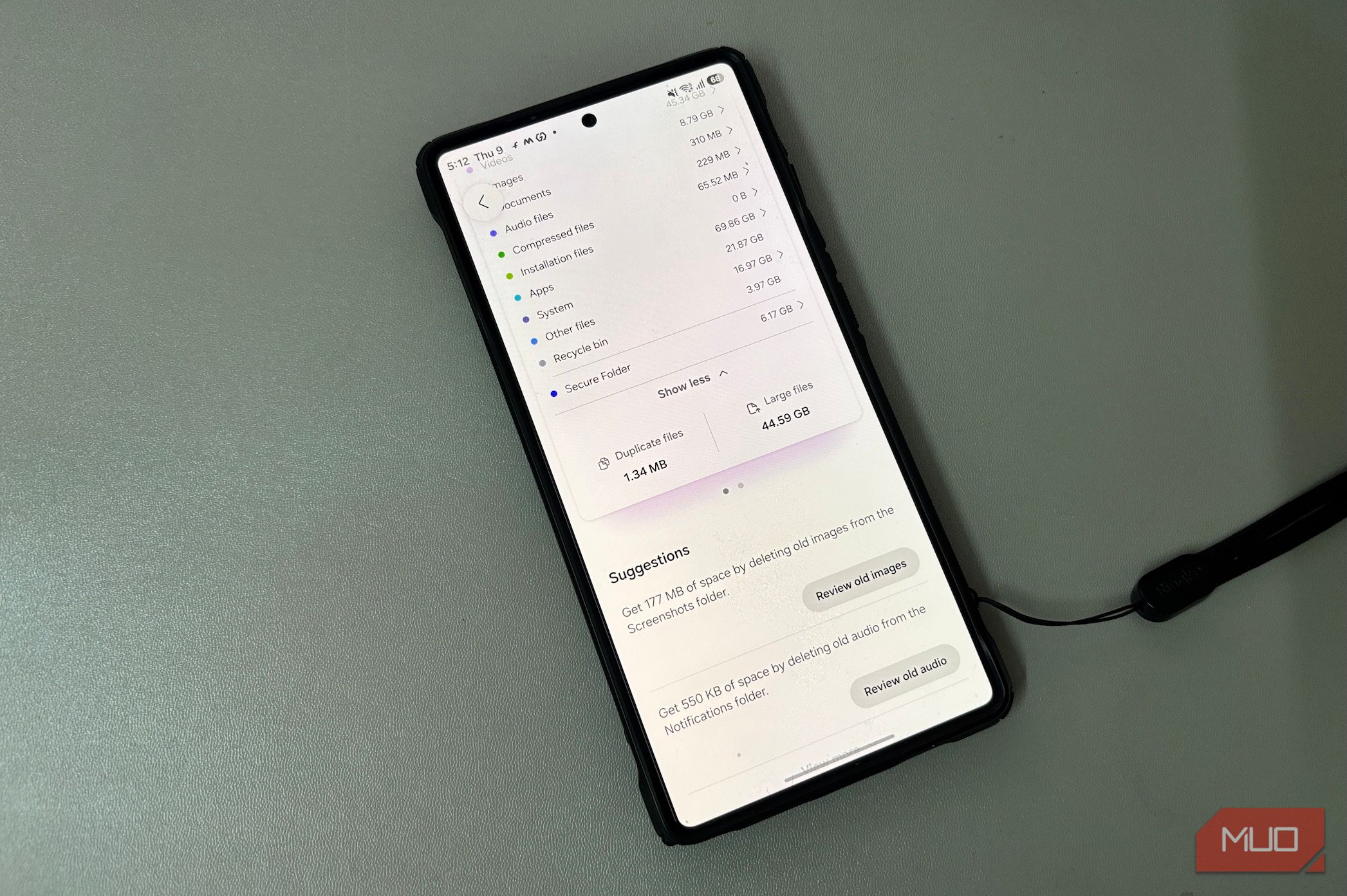
لماذا يمتلئ هاتفك الأندرويد رغم عدم وجود الكثير من الملفات؟
يواجه معظم مستخدمي هواتف أندرويد مشكلة مزعجة ومحيرة تتمثل في امتلاء مساحة التخزين بشكل مستمر، حتى مع عدم وجود عدد كبير من التطبيقات أو الوسائط الواضحة. تكمن المشكلة الأساسية هنا في أن الأرقام التي تعرضها هواتف أندرويد حول مساحة التخزين لا تعكس الصورة الكاملة، وهناك الكثير من الملفات التي لا تظهر لك بشكل مباشر. هذه الملفات، والتي تُعرف أحيانًا بـ’ملفات الجنك’ أو المخلفات، تتراكم بمرور الوقت وتستهلك مساحة قيمة دون علم المستخدم.
مدير التخزين المدمج في نظام أندرويد، على الرغم من كونه منظمًا، يجمع كل شيء ضمن فئات عامة ومنظمة مثل ‘الصور’ و’الفيديوهات’ و’التطبيقات’، مما يخفي نظام الملفات الأساسي والمعقد. هذا التجميع يمنع المستخدم من رؤية الملفات الفردية التي تستهلك المساحة، خاصة تلك التي تنتمي إلى تطبيقات تم إلغاء تثبيتها أو ملفات مؤقتة لم يتم حذفها بشكل صحيح.
سر الملفات المخفية: ما لا يظهره مدير الملفات الافتراضي
مدير الملفات الافتراضي الذي يأتي مع معظم هواتف أندرويد، أو حتى تطبيقات إدارة الملفات الشهيرة، غالبًا ما يكون غير قادر على عرض بعض الملفات الهامة التي تستهلك مساحة التخزين. هذه الملفات قد تشمل:
- البيانات المخبأة للتطبيقات (Cache Data): كل تطبيق تستخدمه يقوم بتخزين بيانات مؤقتة لتسريع الأداء، ولكن هذه البيانات تتراكم ويمكن أن تصل إلى جيجابايتات.
- ملفات APK القديمة: عند تحديث التطبيقات، قد تبقى النسخ القديمة من ملفات التثبيت (APK) مخزنة.
- ملفات الميديا المكررة: قد تقوم بعض التطبيقات بإنشاء نسخ مكررة من الصور أو الفيديوهات، خاصة تطبيقات التعديل أو المراسلة.
- مخلفات التطبيقات المحذوفة: عند حذف تطبيق ما، قد لا يتم حذف جميع ملفاته وبياناته المرتبطة به بشكل كامل، تاركًا وراءه ‘بقايا’ تستهلك المساحة.
- ملفات السجل (Log Files): تقوم بعض التطبيقات والأنظمة بإنشاء ملفات سجل لتتبع الأخطاء أو الأداء، والتي يمكن أن تتراكم.
هذه الملفات غالبًا ما تكون مخفية في مجلدات النظام أو مجلدات التطبيقات التي لا يمكن الوصول إليها بسهولة من خلال مدير الملفات العادي، مما يجعل من الصعب على المستخدم تحديدها وحذفها.
الحل: أدوات متخصصة لتنظيف أندرويد من الملفات غير المرئية
للتغلب على مشكلة امتلاء مساحة التخزين بالملفات غير المرئية، لا بد من استخدام أدوات متخصصة مصممة لتنظيف هواتف أندرويد. تعمل هذه الأدوات على مسح نظام الملفات بعمق، وتحديد الملفات التي لا تظهر في مدير الملفات الافتراضي، وتقديم خيارات للمستخدم لحذفها بأمان. من أبرز هذه الأدوات:
- Files by Google (ملفات Google): هو تطبيق مجاني من جوجل يقدم ميزات تنظيف شاملة. لا يقتصر دوره على كونه مدير ملفات، بل يتضمن أيضًا أداة ‘تنظيف’ ذكية تقترح حذف الملفات المؤقتة، والملفات المكررة، والملفات الكبيرة، والمخلفات غير المرغوب فيها من التطبيقات. يتميز بواجهة سهلة الاستخدام وفعاليته في تحرير مساحة التخزين.
- SD Maid: يعتبر هذا التطبيق من الأدوات القوية والمتقدمة لتنظيف أندرويد. يوفر ميزات مثل ‘CorpseFinder’ الذي يبحث عن بقايا التطبيقات المحذوفة، و’SystemCleaner’ لتنظيف ملفات النظام، و’AppCleaner’ لتنظيف ذاكرة التخزين المؤقت للتطبيقات. يحتوي على نسخة مجانية وميزات إضافية في النسخة المدفوعة.
باستخدام هذه الأدوات، يمكن للمستخدم استعادة مساحة تخزين كبيرة كانت مفقودة، مما يحسن من أداء الهاتف بشكل عام ويمنع رسائل التنبيه المزعجة بامتلاء الذاكرة.
كيفية استخدام هذه الأدوات لتحرير مساحة التخزين
تتم عملية استخدام هذه الأدوات بخطوات بسيطة ومباشرة:
- التنزيل والتثبيت: قم بتنزيل الأداة التي اخترتها من متجر جوجل بلاي.
- منح الأذونات: عند تشغيل التطبيق لأول مرة، سيطلب منك بعض الأذونات للوصول إلى مساحة التخزين، وهي ضرورية لكي يتمكن من أداء وظيفته.
- تشغيل عملية الفحص: ابحث عن خيار ‘تنظيف’ أو ‘فحص’ داخل التطبيق. ستقوم الأداة بمسح شامل لهاتفك.
- مراجعة النتائج والحذف: بعد الفحص، ستعرض الأداة قائمة بالملفات التي يمكن حذفها، مصنفة حسب نوعها وحجمها. قم بمراجعة هذه القائمة بعناية وتأكد من حذف الملفات التي لا تحتاجها فقط. غالبًا ما تقدم هذه الأدوات توصيات ذكية للحذف.
يُنصح بتكرار هذه العملية بشكل دوري، ربما مرة كل شهر أو شهرين، للحفاظ على مساحة التخزين نظيفة وضمان أداء مثالي لهاتفك الأندرويد.
نصائح إضافية للحفاظ على مساحة تخزين هاتفك
- النسخ الاحتياطي للصور والفيديوهات: استخدم خدمات التخزين السحابي مثل صور Google (Google Photos) أو OneDrive لنسخ صورك وفيديوهاتك احتياطيًا ثم حذفها من الهاتف لتحرير مساحة.
- إلغاء تثبيت التطبيقات غير المستخدمة: قم بمراجعة قائمة تطبيقاتك بانتظام وحذف أي تطبيق لا تستخدمه.
- مسح ذاكرة التخزين المؤقت للتطبيقات يدويًا: يمكنك الذهاب إلى إعدادات الهاتف > التطبيقات > اختر التطبيق > التخزين > مسح ذاكرة التخزين المؤقت (Clear Cache).
- تجنب تنزيل ملفات كبيرة غير ضرورية: كن حذرًا عند تنزيل الأفلام أو الألعاب ذات الحجم الكبير التي قد لا تحتاجها.
أسئلة شائعة
س: هل من الآمن حذف الملفات التي تقترحها هذه الأدوات؟
ج: نعم، في معظم الحالات، الأدوات المتخصصة مثل Files by Google و SD Maid مصممة لتحديد الملفات الآمنة للحذف مثل البيانات المؤقتة والملفات المكررة. ومع ذلك، يُنصح دائمًا بمراجعة القائمة قبل الحذف للتأكد.
س: هل يمكن أن تؤدي هذه الأدوات إلى حذف ملفات مهمة عن طريق الخطأ؟
ج: نادرًا ما يحدث ذلك إذا كنت تستخدم أدوات موثوقة وتتبع التوصيات. معظم الأدوات لا تسمح بحذف ملفات النظام الأساسية. لكن مراجعة الملفات المقترحة للحذف خطوة حكيمة دائمًا.
س: ما الفرق بين مسح البيانات (Clear Data) ومسح ذاكرة التخزين المؤقت (Clear Cache)؟
ج: مسح ذاكرة التخزين المؤقت (Clear Cache) يحذف الملفات المؤقتة التي يخزنها التطبيق لتسريع الأداء، ولا يؤثر على بياناتك الشخصية في التطبيق. أما مسح البيانات (Clear Data) فيحذف جميع بيانات التطبيق، بما في ذلك إعداداتك وبيانات تسجيل الدخول، ويعيد التطبيق إلى حالته الأصلية كما لو كنت قد ثبته للتو.
س: هل أحتاج إلى صلاحيات الروت (Root) لاستخدام هذه الأدوات؟
ج: لا، معظم الأدوات المذكورة تعمل بشكل فعال دون الحاجة إلى صلاحيات الروت. صلاحيات الروت قد تمنح وصولاً أعمق، لكنها ليست ضرورية لمعظم عمليات التنظيف الأساسية والفعالة.
