
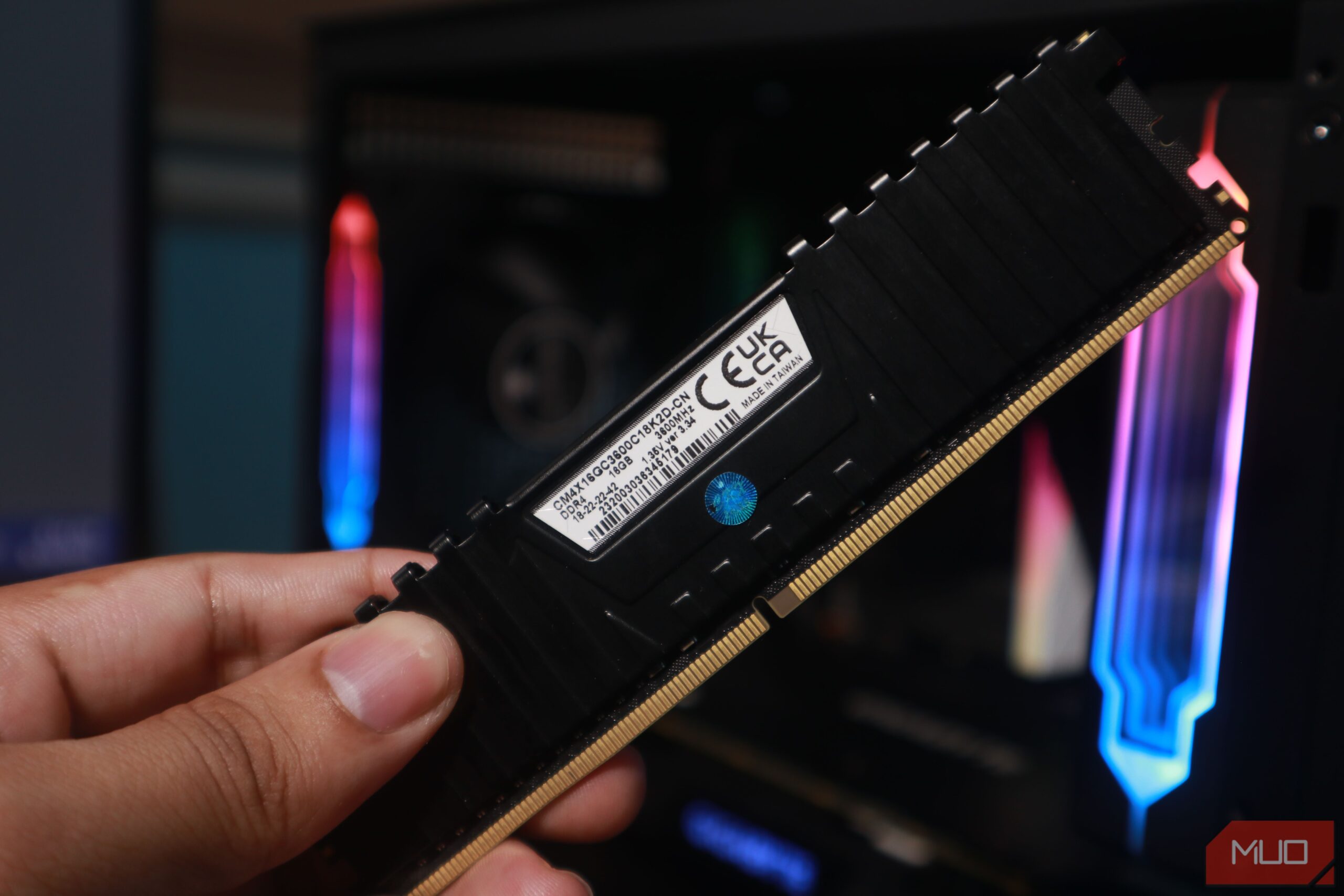
لماذا لا تعمل الرامات بكامل سرعتها المعلن عنها؟
هل قمت مؤخرًا بترقية ذاكرة الوصول العشوائي (RAM) في جهاز الكمبيوتر الخاص بك، وتتوقع أداءً فائقًا يتناسب مع الترددات المرتفعة التي دفعت ثمنها؟ قد تفاجأ بأن هذه الوحدات، على عكس معظم مكونات الكمبيوتر الحديثة التي تعمل بكامل طاقتها بمجرد توصيلها، تحتاج إلى تدخل يدوي بسيط لتفعيل سرعتها القصوى. هذه المشكلة الشائعة، التي مر بها الكثيرون، بما في ذلك كاتب هذه السطور، قد تجعل ذاكرتك تعمل بترددات أقل بكثير مما هو مكتوب على علبتها.
في تجربتي الشخصية، قمت بشراء وحدات ذاكرة (DIMMs) بتردد 3200 ميجاهرتز، لكنها ظلت تعمل فعليًا بتردد 2133 ميجاهرتز فقط لعدة أشهر دون أن ألاحظ فرقًا جوهريًا. السبب بسيط: المستخدم العادي لا يشعر ببطء ترددات الرامات بنفس الوضوح الذي يلاحظ به بطء محركات الأقراص الصلبة (SSDs) مثلاً، مما يجعل اكتشاف هذه المشكلة أمرًا صعبًا.
تُفترض معظم مكونات الحاسوب الحديثة أن تكون جاهزة للعمل بمجرد توصيلها، لتقدم الأداء المعلن عنه دون تدخل.
فهم المشكلة: تردد الرامات الافتراضي
عند تركيب وحدات ذاكرة وصول عشوائي جديدة، خاصة تلك ذات الترددات العالية (مثل 3000 ميجاهرتز وما فوق)، غالبًا ما تقوم لوحة الأم (Motherboard) بتشغيلها على تردد افتراضي أقل. هذا التردد الافتراضي يكون عادةً 2133 ميجاهرتز أو 2400 ميجاهرتز، وهو تردد آمن ومتوافق مع معظم المعالجات واللوحات الأم القديمة والحديثة. ومع ذلك، هذا يعني أنك لا تستفيد من كامل قدرات الذاكرة التي اشتريتها.
يرجع السبب وراء هذا السلوك إلى أن وحدات الذاكرة تأتي مع ملفات تعريف (Profiles) تخزن إعدادات التردد والتوقيتات (Timings) المختلفة. أحد هذه الملفات هو ملف تعريف JEDEC القياسي، الذي يحدد الترددات الافتراضية. ولتفعيل السرعة القصوى، يجب تفعيل ملف تعريف آخر يسمى XMP (Extreme Memory Profile) أو DOCP (Direct Overclock Profile) في إعدادات البيوس (BIOS).
خطوات تفعيل السرعة القصوى للرامات عبر البيوس
يتطلب تفعيل السرعة القصوى لذاكرة الوصول العشوائي تعديل إعداد واحد فقط في نظام الإدخال/الإخراج الأساسي (BIOS). إليك الخطوات الأساسية:
- إعادة تشغيل الكمبيوتر والدخول إلى البيوس: عند تشغيل جهاز الكمبيوتر، اضغط بشكل متكرر على المفتاح المخصص للدخول إلى البيوس. هذا المفتاح يختلف باختلاف الشركات المصنعة للوحة الأم، لكنه غالبًا ما يكون
Del،F2،F10،F12، أوEsc. - البحث عن إعداد XMP/DOCP: بمجرد دخولك إلى البيوس، ابحث عن قسم يتعلق بـ Overclocking أو Memory Settings أو AI Tweaker (في لوحات Asus) أو OC (في لوحات Gigabyte و MSI). ستجد خيارًا باسم XMP (للوحات Intel وبعض AMD) أو DOCP (للوحات AMD).
- تفعيل ملف التعريف: قم بتغيير هذا الخيار من
Disabled(معطل) إلىProfile 1(ملف التعريف 1) أوEnabled(مفعل). في بعض الأحيان، قد يكون هناك أكثر من ملف تعريف XMP، اختر الملف الذي يتوافق مع أعلى تردد مدعوم من وحدات الذاكرة لديك (على سبيل المثال، 3200 ميجاهرتز). - حفظ التغييرات وإعادة التشغيل: بعد تفعيل XMP/DOCP، تأكد من حفظ التغييرات والخروج من البيوس. عادةً ما يكون هذا الخيار باسم
Save & Exit(حفظ وخروج) أوF10. سيقوم الجهاز بإعادة التشغيل.
بعد إعادة التشغيل، ستعمل وحدات الذاكرة بكامل سرعتها المعلن عنها. يمكنك التحقق من ذلك باستخدام برامج مثل CPU-Z أو من خلال إدارة المهام (Task Manager) في نظام التشغيل ويندوز (Windows)، قسم الأداء (Performance) ثم الذاكرة (Memory).
ما هو XMP/DOCP ولماذا هو مهم؟
XMP (Extreme Memory Profile) هو تقنية طورتها شركة إنتل (Intel) تسمح لوحدات ذاكرة الوصول العشوائي بتخزين ملفات تعريف (Profiles) تحتوي على إعدادات ترددات وتوقيتات (Timings) أعلى من المعيار الافتراضي (JEDEC). عند تفعيل XMP في البيوس، تقوم اللوحة الأم بقراءة هذه الإعدادات وتطبيقها تلقائيًا، مما يسمح للذاكرة بالعمل بسرعتها المعلن عنها دون الحاجة لضبط الإعدادات يدويًا.
DOCP (Direct Overclock Profile) هو المكافئ لـ XMP في لوحات الأم التي تدعم معالجات AMD، ويعمل بنفس المبدأ لتفعيل السرعات العالية للرامات.
تكمن أهمية XMP/DOCP في أنه يوفر طريقة سهلة وآمنة للمستخدمين للاستفادة من الأداء الكامل لذاكرتهم. بدون تفعيل هذه الميزة، ستظل الرامات تعمل بترددات أقل، مما قد يؤثر على الأداء العام للنظام، خاصة في المهام التي تتطلب معالجة بيانات مكثفة مثل الألعاب وتصميم الجرافيك وتحرير الفيديو.
المشكلة تكمن في أن المستخدم العادي لا يشعر ببطء ترددات الرامات بنفس الوضوح الذي يلاحظ به بطء محركات الأقراص الصلبة (SSDs) مثلاً، مما يجعل اكتشاف هذه المشكلة أمرًا صعبًا.
أسئلة شائعة
هل يؤثر تفعيل XMP/DOCP على استقرار النظام؟
في معظم الحالات، لا يؤثر تفعيل XMP/DOCP على استقرار النظام، لأنه يستخدم إعدادات معتمدة من الشركة المصنعة للذاكرة. ومع ذلك، في بعض الأنظمة القديمة أو غير المتوافقة، قد يؤدي إلى عدم استقرار بسيط. إذا واجهت مشاكل، يمكنك دائمًا العودة إلى البيوس وتعطيل XMP/DOCP.
كيف أعرف ما هو التردد الأصلي للرامات الخاصة بي؟
يمكنك معرفة التردد الأصلي للرامات من خلال ملصق المنتج على وحدات الذاكرة نفسها، أو من علبة الشراء، أو من خلال موقع الشركة المصنعة باستخدام رقم الطراز (Part Number) لوحدات الذاكرة.
هل تفعيل XMP/DOCP يزيد من استهلاك الطاقة أو حرارة الرامات؟
زيادة التردد قد تؤدي إلى زيادة طفيفة جدًا في استهلاك الطاقة والحرارة، لكنها عادةً ما تكون ضمن الحدود الآمنة والمصممة لها الذاكرة. لا داعي للقلق بشأن ذلك في الاستخدام العادي.
ماذا لو لم أجد خيار XMP/DOCP في البيوس؟
إذا لم تجد خيار XMP أو DOCP، فقد تكون لوحة الأم لديك لا تدعم هذه الميزة، أو قد تكون وحدات الذاكرة لديك لا تحتوي على ملفات تعريف XMP. تأكد من تحديث البيوس إلى أحدث إصدار، فقد يضيف ذلك الدعم.
هل يمكنني ضبط توقيتات الرامات يدويًا بدلاً من XMP؟
نعم، يمكن ضبط توقيتات الرامات يدويًا، لكن هذا يتطلب معرفة متقدمة بإعدادات الذاكرة وقد يؤدي إلى عدم استقرار النظام إذا لم يتم بشكل صحيح. يفضل استخدام XMP/DOCP كخيار أسهل وأكثر أمانًا.
