
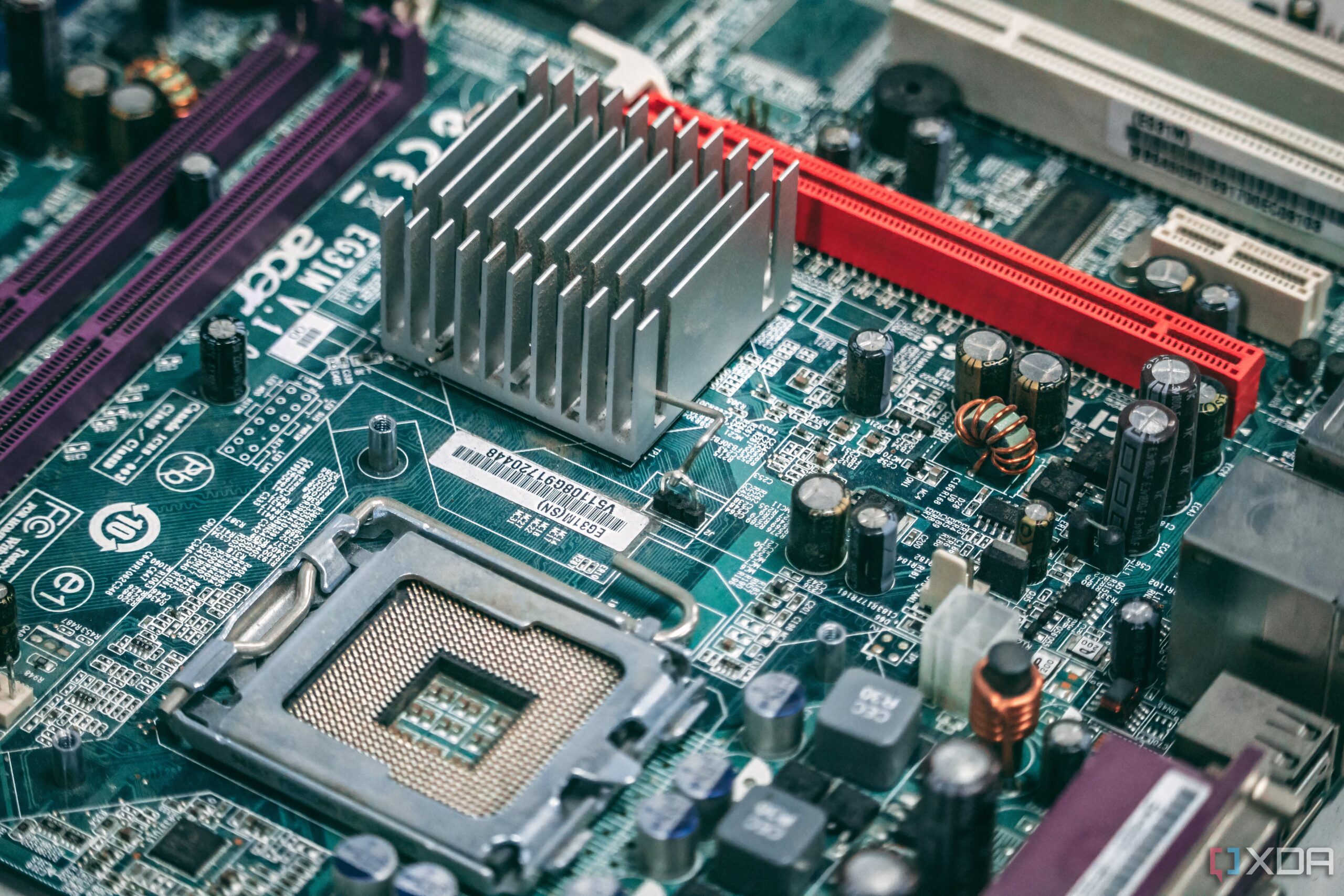
لماذا قد لا تعمل مكونات جهازك بأقصى سرعة رغم تركيبها الصحيح؟
يُهدر الكثير من هواة تجميع أجهزة الكمبيوتر ساعات طويلة في البحث الدقيق عن أفضل المعالجات المركزية (CPUs)، وبطاقات الرسوميات (GPUs)، ووحدات التخزين ذات الحالة الصلبة (SSDs)، وذاكرة الوصول العشوائي (RAM). ورغم هذا الجهد، يفترض الكثيرون أن مجرد التثبيت الصحيح لهذه المكونات المادية يضمن تشغيلها بأقصى سرعة تلقائيًا. ومع ذلك، هناك إعداد حيوي وغالبًا ما يتم إغفاله داخل نظام الإدخال والإخراج الأساسي (BIOS) الخاص باللوحة الأم، يمكن أن يؤثر بشكل كبير على سرعة وكفاءة هذه المكونات، خصوصًا تلك المتصلة عبر معايير الربط البيني للمكونات الطرفية السريع (PCIe).
إن الاعتقاد السائد بأن تثبيت المكونات يضمن الأداء الأقصى تلقائيًا هو فهم خاطئ وشائع. فمع أن معايير PCIe مصممة للتفاوض على أسرع اتصال مدعوم بين الأجهزة واللوحة الأم، إلا أن هناك تدخلًا يدويًا بسيطًا في إعدادات الـ BIOS يمكن أن يطلق العنان للأداء الكامل الذي دفعته ثمنه.
ما هو إعداد الـ BIOS الحاسم الذي يغفله الكثيرون؟
يكمن السر في إعدادات الـ BIOS المتعلقة بـ سرعة منافذ PCIe أو وضع التشغيل (PCIe Link Speed/Mode). بشكل افتراضي، قد تقوم بعض اللوحات الأم بتعيين هذه المنافذ على سرعات أبطأ (مثل PCIe Gen 2 أو Gen 3) حتى لو كانت المكونات واللوحة الأم تدعم سرعات أعلى (مثل PCIe Gen 4 أو Gen 5). يحدث هذا أحيانًا لضمان التوافق الأوسع أو لتجنب مشاكل الاستقرار المحتملة مع بعض التكوينات القديمة.
أهمية هذا الإعداد لمكونات جهازك:
- بطاقات الرسوميات (GPUs): قد تعمل بطاقة الرسوميات الخاصة بك بسرعة PCIe Gen 3 بدلًا من Gen 4، مما يحد من عرض النطاق الترددي المتاح لنقل البيانات بينها وبين المعالج، ويؤثر على الأداء في الألعاب والتطبيقات الرسومية الثقيلة.
- وحدات التخزين SSD NVMe: إذا كانت لديك وحدة تخزين NVMe تدعم PCIe Gen 4 أو Gen 5، ولكن المنفذ يعمل بسرعة أقل، فلن تحصل على سرعات القراءة والكتابة القصوى التي تميز هذه الوحدات، مما يؤثر على سرعة تحميل النظام والتطبيقات ونقل الملفات الكبيرة.
- بطاقات الشبكة والتقاط الفيديو: أي مكون يعتمد على سرعة نقل البيانات عبر منفذ PCIe يمكن أن يتأثر بهذا الإعداد.
كيفية الوصول إلى إعدادات الـ BIOS وتغييرها
لتحسين أداء جهازك، يجب عليك الدخول إلى إعدادات الـ BIOS وتغيير هذا الإعداد يدويًا. إليك الخطوات العامة:
- إعادة تشغيل الكمبيوتر: أعد تشغيل جهاز الكمبيوتر الخاص بك.
- الدخول إلى الـ BIOS: أثناء بدء التشغيل، اضغط بشكل متكرر على المفتاح المخصص للدخول إلى الـ BIOS. يختلف هذا المفتاح باختلاف الشركات المصنعة للوحات الأم، ولكنه عادة ما يكون
DelأوF2أوF10أوF12. ابحث عن رسالة تظهر على الشاشة مثل "Press DEL to Enter Setup". - البحث عن إعدادات PCIe: بمجرد دخولك إلى الـ BIOS، ستحتاج إلى البحث عن القسم الذي يحتوي على إعدادات منافذ PCIe. قد يكون هذا ضمن أقسام مثل "Advanced" (إعدادات متقدمة)، "Peripherals" (ملحقات)، "Chipset" (الشرائح)، أو "PCIe Subsystem Settings".
- تغيير سرعة المنفذ: ابحث عن خيارات مثل "PCIe Link Speed"، "PCIe Slot X Speed" (حيث X هو رقم المنفذ)، أو "PCIe Generation". قم بتعيينها على أقصى سرعة تدعمها مكوناتك (مثل Gen 4 أو Gen 5). في بعض الأحيان، قد يكون الخيار "Auto" أو "Automatic" غير كافٍ.
- حفظ التغييرات والخروج: بعد إجراء التغييرات، احفظ الإعدادات واخرج من الـ BIOS. عادة ما يكون هذا الخيار باسم "Save and Exit" (حفظ وخروج) أو "F10".
ملاحظة هامة: تختلف واجهة الـ BIOS ومواقع الإعدادات بشكل كبير بين اللوحات الأم المختلفة (مثل ASUS، MSI، Gigabyte، ASRock). إذا واجهت صعوبة في العثور على الإعداد، يفضل الرجوع إلى دليل المستخدم الخاص بلوحتك الأم أو البحث عبر الإنترنت عن "PCIe speed settings [اسم موديل لوحتك الأم]".
متى يجب عليك التحقق من إعدادات الـ BIOS هذه؟
- عند تجميع جهاز كمبيوتر جديد: تأكد دائمًا من ضبط هذه الإعدادات بعد الانتهاء من تجميع جهازك الجديد.
- عند ترقية مكونات PCIe: إذا قمت بترقية بطاقة رسوميات أو وحدة تخزين NVMe إلى إصدار أحدث يدعم سرعات PCIe أعلى، فمن الضروري التحقق من أن الـ BIOS يعكس هذا التغيير.
- عند مواجهة أداء غير متوقع: إذا لاحظت أن أداء جهازك أقل من المتوقع، خاصة في الألعاب أو عند التعامل مع الملفات الكبيرة، فقد يكون هذا الإعداد أحد الأسباب المحتملة.
الخلاصة: لا تدع إعدادًا بسيطًا يحرمك من الأداء الأمثل
إن الاستثمار في أحدث وأقوى مكونات الكمبيوتر يستحق أن تعمل هذه المكونات بكامل طاقتها. لا تقع في فخ الاعتقاد بأن التثبيت المادي هو كل ما يلزم. خذ بعض الدقائق لتفحص إعدادات الـ BIOS وتأكد من أن منافذ PCIe تعمل بأقصى سرعة ممكنة، وسترى الفرق في أداء جهازك العام، خاصة في المهام التي تعتمد على سرعة نقل البيانات.
أسئلة شائعة
س1: هل تغيير إعدادات الـ BIOS آمن؟
ج1: نعم، تغيير إعدادات الـ BIOS المتعلقة بسرعة PCIe آمن نسبيًا إذا اتبعت التعليمات الصحيحة. ومع ذلك، يجب دائمًا توخي الحذر عند تغيير أي إعداد في الـ BIOS وعدم تغيير إعدادات لا تفهمها. إذا واجهت مشكلة، يمكنك عادةً إعادة تعيين إعدادات الـ BIOS إلى الإعدادات الافتراضية.
س2: كيف أعرف ما هي أقصى سرعة PCIe التي تدعمها مكوناتي؟
ج2: يمكنك التحقق من مواصفات بطاقة الرسوميات (GPU) ووحدة التخزين NVMe واللوحة الأم على مواقع الشركات المصنعة. ابحث عن "PCIe Gen" أو "PCIe Version" في المواصفات. على سبيل المثال، إذا كانت بطاقتك تدعم Gen 4 ولوحتك الأم تدعم Gen 4، فيجب عليك تعيين المنفذ على Gen 4.
س3: هل يؤثر هذا الإعداد على جميع منافذ PCIe أم فقط المنفذ الرئيسي؟
ج3: يعتمد ذلك على اللوحة الأم. في معظم الحالات، يمكنك ضبط سرعة كل منفذ PCIe على حدة. المنفذ الرئيسي لبطاقة الرسوميات (عادةً PCIe x16) هو الأكثر أهمية، وكذلك المنافذ المخصصة لوحدات تخزين NVMe.
س4: ماذا لو لم أجد خيارًا لتغيير سرعة PCIe في الـ BIOS الخاص بي؟
ج4: قد تكون بعض اللوحات الأم القديمة أو الاقتصادية لا توفر هذا الخيار بشكل صريح، أو قد يكون الـ BIOS الخاص بها يقوم بتعيين السرعة تلقائيًا بشكل صحيح. تأكد من تحديث الـ BIOS الخاص بك إلى أحدث إصدار، فقد يضيف ذلك خيارات جديدة أو يحسن من التعرف التلقائي على السرعات.
س5: هل يمكن أن يتسبب هذا التغيير في عدم استقرار النظام؟
ج5: في حالات نادرة جدًا، إذا كانت لديك مكونات قديمة جدًا أو كابلات ذات جودة رديئة، فإن إجبارها على العمل بسرعات PCIe أعلى من قدرتها الحقيقية قد يؤدي إلى عدم استقرار. ومع ذلك، إذا كانت مكوناتك تدعم السرعة التي تحددها، فلا ينبغي أن تواجه أي مشاكل.
