
حل مشكلة بطء الكمبيوتر: السر ليس في الهاردوير
هل يعاني جهاز الكمبيوتر الخاص بك الذي يعمل بنظام ويندوز من البطء؟ هل تلاحظ تراجعًا ملحوظًا في أدائه دون سبب واضح؟ هذه المشكلة شائعة جدًا بين مستخدمي الأجهزة، ولكن الحل غالبًا ما يكون أبسط مما تتخيل، ولا يتطلب منك إنفاق أي أموال على مكونات جديدة أو حتى الاستعانة بخبير.
يربط كثيرون بطء الجهاز بضرورة ترقية المكونات المادية (الهاردوير)، مثل زيادة الذاكرة العشوائية (RAM) أو استبدال القرص الصلب. لكن الحقيقة هي أن:
جهاز الكمبيوتر الخاص بك غالبًا ما لا يعمل بالسرعة المثلى، والسبب في ذلك نادرًا ما يكون متعلقًا بالمكونات المادية (الهاردوير).
السبب الحقيقي يكمن عادة في إعدادات نظام التشغيل ويندوز الافتراضية، التي قد لا تكون الأمثل لاحتياجاتك واستخدامك اليومي. هذه الإعدادات، المصممة لتناسب شريحة واسعة من المستخدمين، قد لا تتوافق بالضرورة مع طريقة استخدامك الفعلية للجهاز، مما يؤدي إلى استهلاك غير ضروري للموارد وتباطؤ في الأداء.
3 تغييرات بسيطة لتسريع ويندوز في 10 دقائق
لحسن الحظ، لا تتطلب هذه المشكلات حلولاً معقدة أو مكلفة. يمكنك تحسين أداء جهاز الكمبيوتر الذي يعمل بنظام ويندوز بشكل ملحوظ وسريع من خلال ثلاثة تغييرات بسيطة في الإعدادات الافتراضية. لا حاجة لتغيير المكونات المادية أو دفع أي تكاليف، وهذه التغييرات لا تستغرق أكثر من عشر دقائق إجمالاً، وستلاحظ فرقًا فوريًا في أداء جهازك بعدها.
فيما يلي التغييرات الرئيسية التي يمكنك إجراؤها:
- إدارة برامج بدء التشغيل (Startup Programs): تشغل العديد من البرامج نفسها تلقائيًا عند بدء تشغيل ويندوز، مما يؤدي إلى إبطاء عملية الإقلاع واستهلاك موارد الجهاز في الخلفية دون الحاجة. يمكنك تعطيل هذه البرامج غير الضرورية من خلال
إدارة المهام
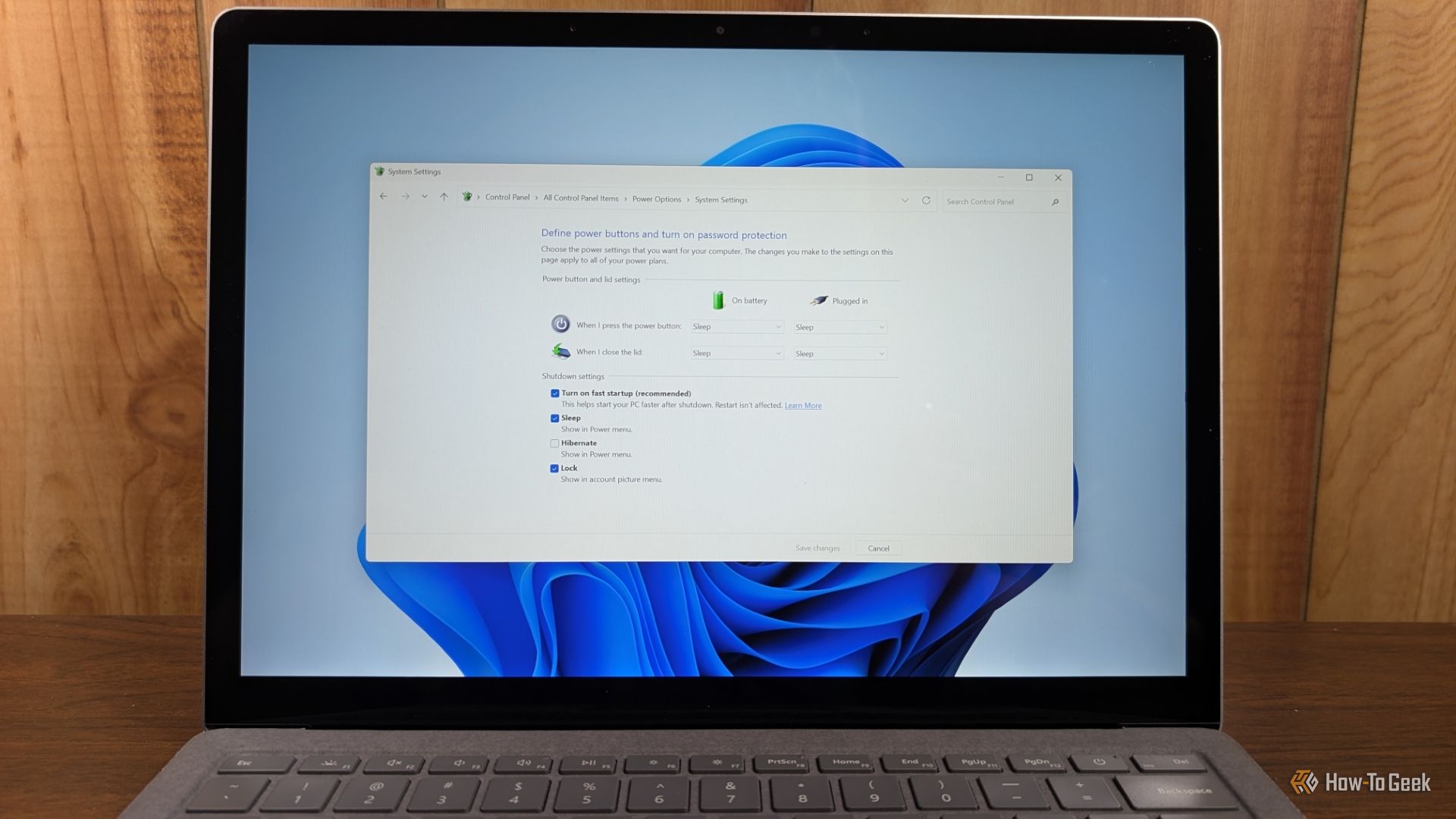
(Task Manager). - تحسين إعدادات الطاقة (Power Settings): تأتي أجهزة الكمبيوتر عادة بإعدادات طاقة متوازنة افتراضيًا، تهدف إلى الموازنة بين الأداء واستهلاك الطاقة. لتحقيق أقصى أداء، يمكنك تغيير هذا الإعداد إلى
أداء عالٍ
(High Performance). سيزيد هذا من استهلاك الطاقة قليلاً، لكنه سيمنح جهازك دفعة قوية في السرعة والاستجابة. - تنظيف القرص وإلغاء تجزئة الأقراص (Disk Cleanup & Defragmentation): مع مرور الوقت، تتراكم الملفات المؤقتة وغير الضرورية على القرص الصلب، مما يؤثر على الأداء. استخدم أداة
تنظيف القرص
المدمجة في ويندوز لإزالة هذه الملفات. بالنسبة للأقراص الصلبة التقليدية (HDD)، يساعد إلغاء التجزئة في تنظيم البيانات وتسريع الوصول إليها. أما لأقراص الحالة الصلبة (SSD)، فلا يُنصح بإلغاء التجزئة، بل يكفي التأكد من تفعيل ميزة TRIM.
لماذا تؤثر هذه الإعدادات على أداء جهازك؟
تعتبر إعدادات ويندوز الافتراضية نقطة انطلاق لجميع المستخدمين، ولكنها لا تتوافق بالضرورة مع طريقة استخدامك الفعلية للجهاز. على سبيل المثال، قد لا تحتاج إلى تشغيل برنامج المحادثة الفوري أو تطبيق تحديث البرامج في الخلفية طوال الوقت. تعطيل هذه العمليات يوفر موارد المعالج والذاكرة، مما يتيح لنظام التشغيل تركيزها على المهام التي تقوم بها فعليًا.
أما بالنسبة لإعدادات الطاقة، فإن وضع الأداء العالي يوجه المعالج للعمل بأقصى سرعة ممكنة دون قيود، مما يقلل من التأخير ويحسن الاستجابة الكلية للنظام، خاصة عند تشغيل التطبيقات الثقيلة أو الألعاب.
يضمن تنظيف القرص وإلغاء التجزئة أن نظام التشغيل لا يضيع الوقت في البحث عن أجزاء الملفات المتناثرة أو التعامل مع ملفات غير ضرورية، مما يزيد من سرعة قراءة وكتابة البيانات.
أسئلة شائعة
هل تؤثر هذه التغييرات على ضمان الجهاز؟
لا، هذه التغييرات مجرد تعديلات على إعدادات نظام التشغيل ويندوز ولا تعتبر تعديلاً على المكونات المادية للجهاز، وبالتالي لا تؤثر على الضمان.
هل أحتاج إلى إعادة تشغيل الجهاز بعد كل تغيير؟
لبعض التغييرات، مثل إدارة برامج بدء التشغيل، قد تحتاج إلى إعادة تشغيل الجهاز لتطبيق التغييرات بالكامل. أما لتغيير إعدادات الطاقة وتنظيف القرص، فقد لا يكون ذلك ضروريًا بشكل فوري، ولكن إعادة التشغيل دائمًا ما تكون فكرة جيدة للتأكد من تطبيق جميع التعديلات.
هل هذه الحلول تناسب جميع إصدارات ويندوز؟
نعم، الخطوات المذكورة أعلاه تنطبق بشكل عام على معظم إصدارات ويندوز الحديثة، بما في ذلك ويندوز 10 وويندوز 11، مع اختلافات طفيفة في واجهة المستخدم قد تلاحظها.
هل يمكن أن تضر هذه التغييرات بجهازي؟
لا، هذه التغييرات آمنة تمامًا ولا تسبب أي ضرر لجهازك. بل على العكس، هي مصممة لتحسين الأداء وتجربة الاستخدام.
