
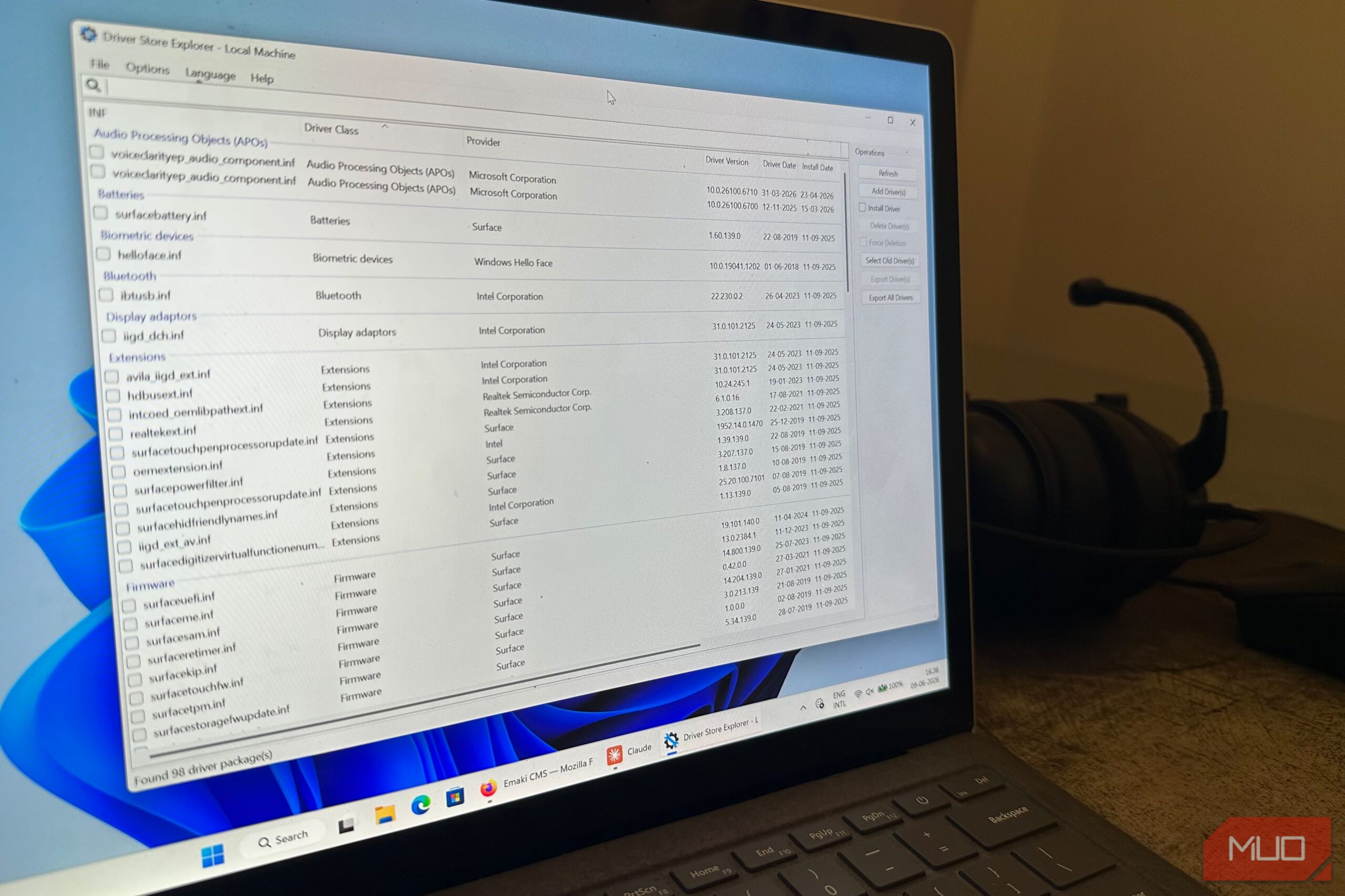
لماذا يتباطأ جهاز ويندوز الخاص بك؟ السر في التعريفات القديمة
هل لاحظت مؤخرًا أن جهاز الكمبيوتر الذي يعمل بنظام ويندوز أصبح أبطأ من المعتاد، خاصة عند بدء التشغيل؟ قد لا تكون المشكلة في العتاد الجديد أو البرامج الثقيلة، بل في تراكم صامت وغير مرئي للتعريفات القديمة وغير المستخدمة، وهي ظاهرة تُعرف بـ “انتفاخ التعريفات” (Driver Bloat). هذه التعريفات، التي تستهلك مساحة تخزين وتؤثر سلبًا على أداء الجهاز، يمكن أن تكون السبب الرئيسي وراء بطء نظامك وتجعل تجربة الاستخدام محبطة.
الاستخدام المتواصل لأجهزة ويندوز يؤدي حتمًا إلى تراكم هذه التعريفات. فمع كل جهاز جديد تقوم بتوصيله، أو برنامج تقوم بتثبيته ثم إزالته، تبقى بعض مخلفات التعريفات في نظام التشغيل. تتجمع هذه المخلفات، وإن كانت تبدو صغيرة، بمرور الوقت لتشكل عبئًا كبيرًا على النظام، مما يؤثر على سرعة بدء التشغيل والاستجابة العامة للجهاز.
ما هي مشكلة “انتفاخ التعريفات” وكيف تتراكم؟
تُعد مشكلة “انتفاخ التعريفات” أحد التحديات الشائعة التي يواجهها مستخدمو نظام التشغيل ويندوز. تتلخص هذه المشكلة في تراكم عدد كبير من التعريفات القديمة وغير المستخدمة داخل النظام، والتي غالبًا ما تكون غير ضرورية لعمل الجهاز الحالي. تستهلك هذه التعريفات مساحة تخزين على القرص الصلب، والأهم من ذلك، يمكن أن تؤثر سلبًا على أداء الجهاز، خاصةً عند بدء التشغيل.
يتراكم هذا “الانتفاخ” بعدة طرق:
- الأجهزة الوهمية (Ghost Devices): عند توصيل جهاز طرفي (مثل طابعة، كاميرا، أو محرك أقراص USB) ثم إزالته، قد يبقى تعريفه في النظام حتى لو لم يعد الجهاز متصلاً.
- برامج مكافحة الغش (Anti-cheat Software): تتطلب العديد من الألعاب تثبيت برامج مكافحة الغش التي تعمل على مستوى النواة (kernel)، وعند إلغاء تثبيت اللعبة، قد لا تتم إزالة تعريفات هذه البرامج بشكل كامل.
- محولات TAP (TAP Adapters): تُستخدم هذه المحولات غالبًا مع برامج الشبكات الافتراضية الخاصة (VPNs). عند إلغاء اشتراك أو إزالة برنامج VPN، قد تظل محولات TAP الخاصة به مثبتة في النظام.
- تحديثات التعريفات: أحيانًا، عند تحديث تعريف لقطعة عتاد معينة، لا تتم إزالة الإصدار القديم بشكل كامل، مما يؤدي إلى تراكم الإصدارات المتعددة.
كيف تؤثر التعريفات القديمة على أداء جهازك؟
لا يقتصر تأثير التعريفات القديمة على استهلاك مساحة التخزين فحسب، بل يمتد ليشمل جوانب حيوية في أداء النظام:
- بطء وقت بدء التشغيل: عند إقلاع ويندوز، يقوم النظام بتحميل وفحص جميع التعريفات المثبتة. كلما زاد عدد التعريفات، زاد الوقت المستغرق لإتمام هذه العملية، مما يؤدي إلى بطء ملحوظ في بدء التشغيل.
- استهلاك موارد النظام: حتى التعريفات غير المستخدمة قد تستهلك بعض موارد المعالج والذاكرة بشكل غير مباشر، مما يقلل من الموارد المتاحة للبرامج والتطبيقات التي تستخدمها بالفعل.
- عدم الاستقرار ومشاكل التوافق: في بعض الحالات النادرة، قد تتسبب التعريفات القديمة أو غير المتوافقة في حدوث تعارضات مع تعريفات أحدث أو مع مكونات النظام الأخرى، مما يؤدي إلى عدم الاستقرار، شاشات الموت الزرقاء (BSOD)، أو تجمد النظام.
خطوات عملية لتنظيف تعريفات ويندوز وتحسين الأداء
لحسن الحظ، يمكنك اتخاذ خطوات فعالة لتنظيف نظامك من هذه التعريفات المتراكمة وتحسين أداء جهازك بشكل ملحوظ. إليك كيفية القيام بذلك:
1. إظهار الأجهزة المخفية
قبل البدء، يجب تمكين عرض الأجهزة المخفية في مدير الأجهزة (Device Manager) لرؤية التعريفات التي لا تظهر بشكل افتراضي:
- اضغط على مفتاحي
Windows + Xواختر “مدير الأجهزة” (Device Manager). - من القائمة العلوية، اختر “عرض” (View) ثم حدد “إظهار الأجهزة المخفية” (Show hidden devices).
ستلاحظ الآن ظهور العديد من الأجهزة ذات الأيقونات الباهتة أو الشفافة، وهي تمثل الأجهزة غير المتصلة حاليًا أو التعريفات القديمة.
2. إزالة التعريفات القديمة يدوياً
بعد إظهار الأجهزة المخفية، يمكنك البدء في إزالة التعريفات القديمة:
- تحديد التعريفات: تصفح الفئات المختلفة في مدير الأجهزة. ابحث عن أيقونات الأجهزة الباهتة. هذه هي الأجهزة التي لا تعمل حاليًا.
- إلغاء التثبيت: انقر بزر الماوس الأيمن على التعريف الذي تريد إزالته واختر “إلغاء تثبيت الجهاز” (Uninstall device). تأكد من تحديد خيار “حذف برنامج التشغيل لهذا الجهاز” (Delete the driver software for this device) إن وجد، ثم انقر على “إلغاء التثبيت”.
- الأجهزة التي يجب التركيز عليها:
- محولات الشبكة: ابحث عن محولات TAP القديمة أو محولات الشبكة الوهمية لبرامج VPN التي لم تعد تستخدمها.
- وحدات التحكم في USB: قد تجد العديد من وحدات التحكم الخاصة بأجهزة USB التي قمت بتوصيلها وإزالتها.
- أجهزة الصوت والفيديو: قد تحتوي على تعريفات لأجهزة وسائط متعددة لم تعد تستخدمها.
- أجهزة التخزين: تعريفات لأقراص صلبة أو محركات أقراص USB خارجية لم تعد متصلة.
تحذير: كن حذرًا عند إزالة التعريفات. تأكد من أنك تزيل تعريفًا غير مستخدم أو لجهاز لم تعد تمتلكه. في حالة الشك، من الأفضل ترك التعريف بدلاً من إزالة تعريف حيوي قد يؤثر على عمل جهازك.
3. استخدام أدوات خارجية لتنظيف التعريفات (اختياري)
بالإضافة إلى الطريقة اليدوية، توجد بعض الأدوات التي يمكن أن تساعد في إدارة التعريفات، لكن يجب استخدامها بحذر شديد:
- برامج تحديث التعريفات: بعض برامج تحديث التعريفات (مثل Driver Booster أو Snappy Driver Installer) تقدم خيارات لتنظيف التعريفات القديمة، ولكن يجب التأكد من أنها برامج موثوقة لتجنب تثبيت برامج ضارة.
- أدوات تنظيف النظام: قد تقدم بعض أدوات تنظيف النظام الشاملة (مثل CCleaner) خيارات لتنظيف سجل ويندوز وملفات التعريف المؤقتة، ولكنها قد لا تستهدف التعريفات المثبتة بشكل مباشر.
أسئلة شائعة
س1: هل إزالة التعريفات القديمة آمنة لجهازي؟
ج1: نعم، إزالة التعريفات القديمة غير المستخدمة آمنة تمامًا بل ومفيدة لجهازك. ومع ذلك، يجب توخي الحذر والتأكد من أنك تزيل تعريفات لأجهزة لم تعد متصلة أو برامج تم إلغاء تثبيتها بالفعل لتجنب أي مشاكل محتملة. إذا كنت غير متأكد، فمن الأفضل ترك التعريف.
س2: كم مرة يجب أن أقوم بتنظيف تعريفات ويندوز؟
ج2: لا توجد قاعدة صارمة لعدد المرات. يمكنك القيام بذلك كل بضعة أشهر، أو عندما تلاحظ تباطؤًا ملحوظًا في أداء جهازك، أو بعد إلغاء تثبيت العديد من البرامج أو الألعاب التي تستخدم تعريفات خاصة.
س3: هل يمكن أن تتسبب إزالة تعريف خاطئ في تعطل النظام؟
ج3: في حالات نادرة، إذا قمت بإزالة تعريف حيوي لجهاز متصل حاليًا (مثل تعريف بطاقة الرسوميات أو محول الشبكة الأساسي)، فقد يؤدي ذلك إلى فقدان وظائف هذا الجهاز. ومع ذلك، يمكن عادةً حل هذه المشاكل عن طريق إعادة تشغيل الجهاز، حيث سيحاول ويندوز إعادة تثبيت التعريفات المفقودة تلقائيًا، أو عن طريق تنزيل التعريف الصحيح يدويًا من موقع الشركة المصنعة.
س4: هل يؤثر انتفاخ التعريفات على جميع إصدارات ويندوز؟
ج4: نعم، مشكلة انتفاخ التعريفات هي مشكلة عامة تؤثر على جميع إصدارات نظام التشغيل ويندوز، بما في ذلك ويندوز 7، 8، 10، و 11. ومع ذلك، قد تختلف حدة المشكلة وتأثيرها باختلاف استخدام الجهاز وعدد الأجهزة والبرامج التي تم تثبيتها وإزالتها على مر الوقت.
س5: هل يمكنني استخدام نقطة استعادة النظام قبل البدء؟
ج5: نعم، يُنصح بشدة بإنشاء نقطة استعادة للنظام (System Restore Point) قبل البدء في أي عملية تنظيف للتعريفات. في حال حدوث أي مشكلة غير متوقعة، يمكنك العودة إلى حالة النظام السابقة بسهولة باستخدام هذه النقطة.
